
仮想カメラ設定
VCamの仮想カメラを使うと、ZoomやGoogle Meetなどのビデオ会議アプリで、VCamをカメラとして選択できます。
仮想カメラの設定
Section titled “仮想カメラの設定”VCamの設定の「仮想カメラ」タブで、動作状況の確認と、仮想カメラのインストール・アンインストールができます。
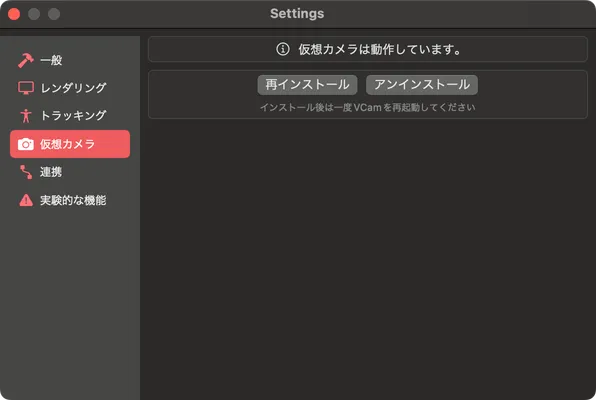
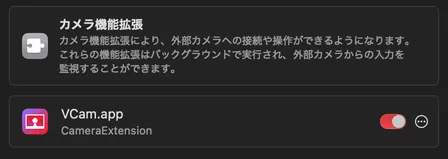
インストールした後は、Macの「システム設定」>「一般」>「ログイン項目と機能拡張」で「カメラ機能拡張」の情報ボタン(i)をクリックし、VCam.appのCameraExtensionを有効にしてください。
仮想カメラの使い方
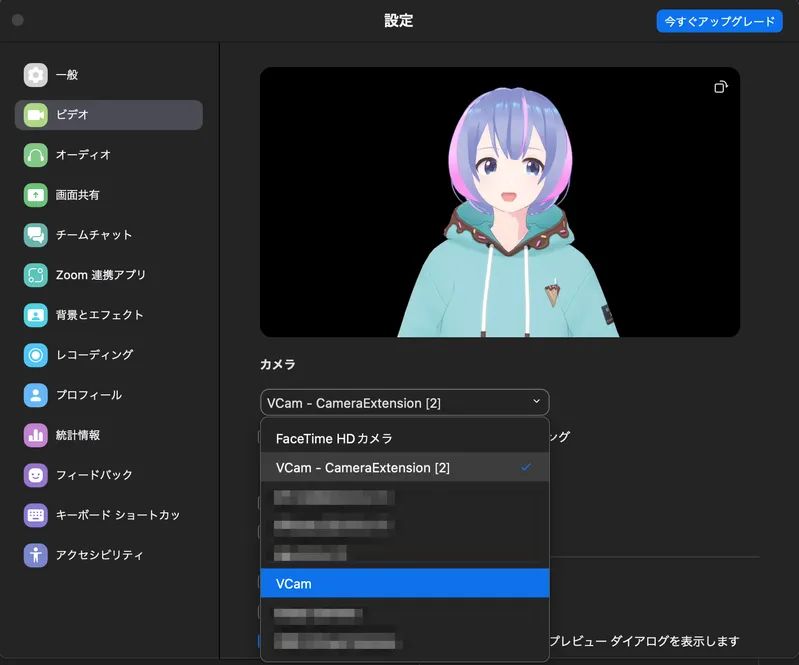
Section titled “仮想カメラの使い方”カメラを使うアプリのカメラ一覧に「VCam - CameraExtension [番号]」が表示されます。これを選択すると、VCamの映像が表示されます。
仮想カメラの更新
Section titled “仮想カメラの更新”VCamをアップデートすると、仮想カメラの更新が必要になる場合があります。その場合は、設定の「仮想カメラ」タブで「再インストール」をクリックし、VCamを再起動してください。
最新の仮想カメラは「VCam - CameraExtension [3]」です。
VCamとVCam2Dを併用する場合
Section titled “VCamとVCam2Dを併用する場合”VCamとVCam2Dは、同じ名前の仮想カメラを使用します。両方をインストールした後にどちらかをアンインストールすると、仮想カメラが正しく動作しなくなる場合があります。その場合は、使い続けるほうのアプリで仮想カメラを再インストールしてください。