
mocopiと連携する(VCam)
ソニーのモーションキャプチャー「mocopi」と連携できます。
https://twitter.com/vcamapp/status/1689123753836572672
-
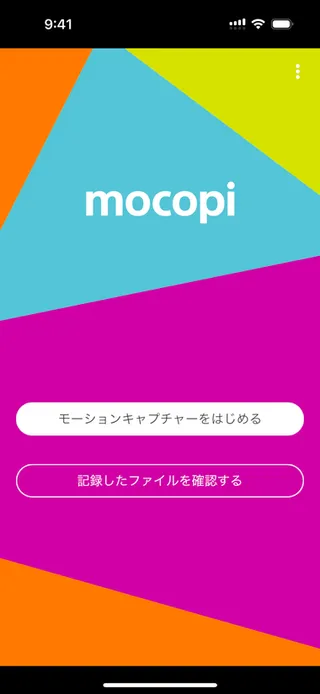
mocopiアプリを起動し、アプリの案内に従ってモーションキャプチャーを開始します。
-
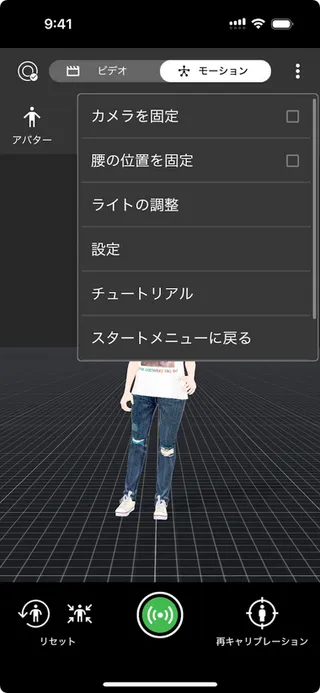
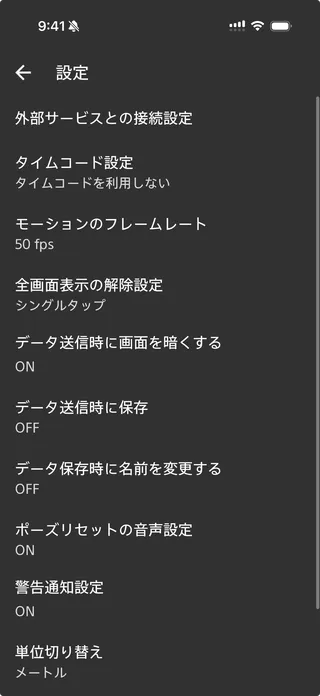
右上のメニューから「設定」>「外部サービスとの接続設定」を選びます。
-
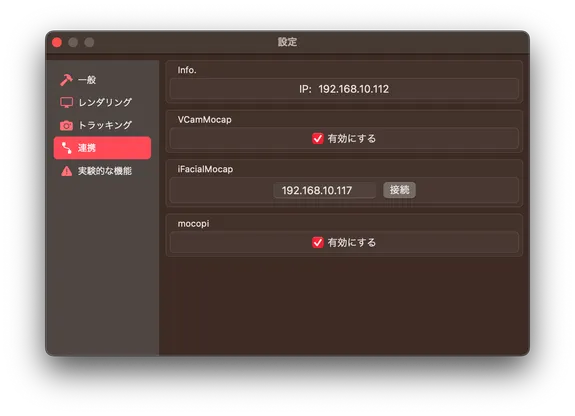
VCamで⚙️ボタンをクリックして設定を開き、「連携」タブでmocopiの「有効にする」をオンにします。
-
mocopiアプリの「外部サービスとの接続設定」で、送信先に「配信支援アプリ」を選びます。「IPアドレス」には、手順3のVCamの設定画面で「Info.」に表示されているIPアドレスを入力し、「OK」をタップします。ポートと送信フォーマットは変更せず、画像のままにしてください。
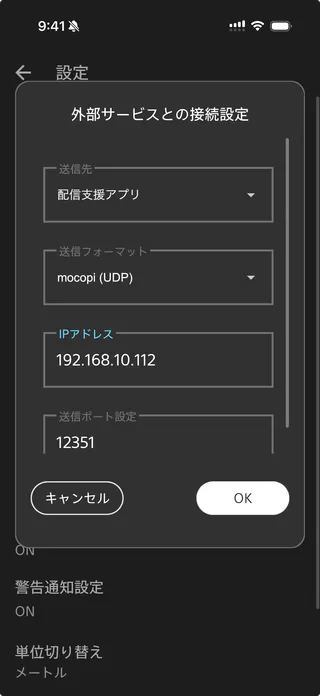
VCamにIPアドレスが表示されない場合は、IPアドレスの確認方法などを参考に、MacのIPアドレスを確認してください。
-
mocopiアプリの画面下中央のボタンでモーションキャプチャーを開始すると、VCamのアバターに動きが反映されます。
mocopiアプリはバックグラウンドでも動作するため、同じiPhoneでVCam MocapやiFacialMocapも同時に使えます。
トラブルシューティング
Section titled “トラブルシューティング”VCamでアバターをクリックして選択できない
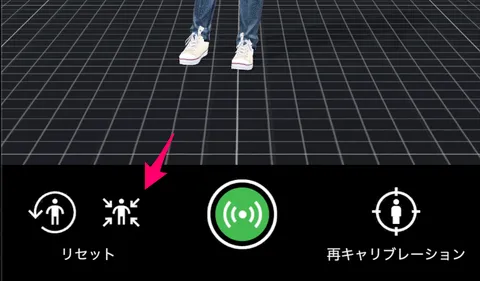
Section titled “VCamでアバターをクリックして選択できない”mocopiのトラッキングで、アバターの表示位置がずれている可能性があります。mocopiアプリで次のボタンをタップして、位置を補正してください。
mocopiアプリではトラッキングしているのにVCamに反映されない
Section titled “mocopiアプリではトラッキングしているのにVCamに反映されない”iPhoneとMacが同じWi-Fiに接続されているか確認してください。また、セキュリティソフトなどでポート12351がブロックされていないか確認してください。
BVH Senderを使うと、mocopiなしで動作を確認できます。IPアドレスには127.0.0.1を指定してください。BVH Senderのモーションが反映される場合は、ネットワークの設定に問題がある可能性が高いです。
VCamの動きがmocopiアプリより1秒ほど遅れる
Section titled “VCamの動きがmocopiアプリより1秒ほど遅れる”mocopiアプリで一度接続を解除してから、接続し直してみてください。
mocopiとの連携を解除したい
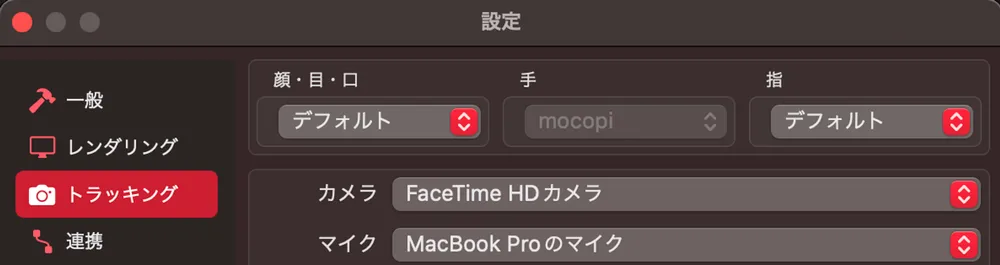
Section titled “mocopiとの連携を解除したい”設定の「連携」タブで、mocopiの「有効にする」をオフにします。その後、「トラッキング」タブで各部位のトラッキング方法を選び直してください。「手」を選択できない場合は、mocopiの「有効にする」がオフになっているか確認してください。
mocopiで前後に動けない
Section titled “mocopiで前後に動けない”現在は左右の動きだけを反映しています。前後の動きは今後のアップデートで対応する予定です。