
トラッキング設定
 をクリックするか、Command+,キーを押すと設定画面が開きます。トラッキングの設定は主に「トラッキング」タブにあります。
トラッキング方法を変更する
Section titled “トラッキング方法を変更する”
各部位のトラッキング方法は、最初は「デフォルト」(Macのカメラでトラッキング)になっています。ほかに、iPhoneトラッキングアプリやmocopiなどの外部アプリとの連携や、トラッキングなし(「なし」)も選べます。「手」と「指」はVCamだけの項目です。
「鏡のように動かす (ミラーリング)」がオンのときは、アバターが鏡に映った自分のように動きます。右手を挙げるとアバターは左手を挙げます。オフにすると、同じ側の手が動きます。
使用するデバイスを変更する
Section titled “使用するデバイスを変更する”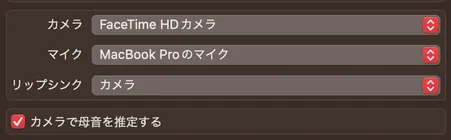
外付けのWebカメラやマイクを使う場合は、ここで切り替えます。選んだカメラが見つからないときは代わりのカメラでトラッキングし、つなぎ直すと自動で戻ります。
リップシンク(口パク)の方式は、カメラとマイクから選べます。カメラの場合は「カメラで母音を推定する」をオンにすると、母音に合わせて口の形が変わります。マイクの場合は「リップシンクの感度 (マイク)」で口の動きの大きさを調整できます。
パーフェクトシンクに対応したモデルを、高精度なフェイストラッキングかiPhoneトラッキングアプリで動かしているときは、口もトラッキングで動くため「リップシンク」は選べません。
高精度なフェイストラッキング
Section titled “高精度なフェイストラッキング”「高精度なフェイストラッキングを有効にする」をオンにすると、Macのカメラで眉や頬、口角まで細かく表情をトラッキングします。パーフェクトシンクに対応したモデルは、パーフェクトシンクで動きます。
対応しているMacでは最初からオンになっています。対応していないMacでは、オンにできません。
VCamハンドトラッキング3.0
Section titled “VCamハンドトラッキング3.0”「VCamハンドトラッキング3.0を有効にする」をオンにすると、Macのカメラでの手と指のトラッキングが新しい方式になります。手の位置を顔からの立体的な位置で推定するため、顔の前にかざした手はアバターでも顔の前に来ます。使う前に、キャリブレーションの「ハンドトラッキング」を行ってください。
VCamだけの機能で、Appleシリコン搭載のMacで使えます。対応しているMacでは最初からオンになっています。
キャリブレーション
Section titled “キャリブレーション”メイン画面の右下にある「キャリブレーション」から選びます。
フェイストラッキング
Section titled “フェイストラッキング”アバターの顔の向きが実際とずれている場合に行います。カメラの正面を向き、カメラを見たまま「開始」をクリックします。3秒後に、そのときの顔の向きと位置が正面として設定されます。Macのカメラでトラッキングしているときに使えます。
VCamでは、メニューの「モデル」>「キャリブレーション」でもすぐに設定できます。
ハンドトラッキング
Section titled “ハンドトラッキング”VCamハンドトラッキング3.0で、手の奥行きを正しく推定するために行います。「開始」をクリックし、画面の案内に沿って次の2つの姿勢をとります。
- 手のひらをカメラに向けたまま、頬に当てる
- 手のひらをカメラに向けたまま、腕をまっすぐ前に伸ばす
結果は保存され、次に起動したときも使われます。「計測できませんでした」と表示された場合は、手がカメラに映っているか確認して、もう一度「開始」をクリックしてください。
体と手の動きを調整する
Section titled “体と手の動きを調整する”VCamでは、次の項目で体と手の動きを調整できます。mocopiとの連携中は、体の項目は変更できません。
- 「体の連動の大きさ」: 顔の動きが上半身に伝わる大きさです。0%にすると、頭だけが回ります
- 「肩の回転の大きさ」: 腕を動かしたときに、肩がついてくる大きさです
- 「肘の調整」: 肘の向きを調整します
- 「指の開きやすさ」「指の閉じやすさ」: VCamハンドトラッキング3.0を使っていないときに表示されます
「動きの滑らかさ (スムージング)」を上げると、動きがなめらかになります。そのぶん、アバターの動きが遅れます。
目をトラッキングする
Section titled “目をトラッキングする”オンにすると、カメラで目の動きを捉えて、アバターの目を上下左右に動かします。「目の左右の動きの感度」と「目の上下の動きの感度」で、目の動きの大きさを調整できます。
「まばたき」では、まばたきに使う目を選べます。色付きの眼鏡などで片目のまばたきがうまく検出されない場合は、検出できている方の目を選ぶと、その目のまばたきが両目に反映されます。「自動」にすると、トラッキングを使わずに自動でまばたきします。
トラッキングの精度を上げる
Section titled “トラッキングの精度を上げる”カメラとの位置関係
Section titled “カメラとの位置関係”顔がカメラの映像の中央に映るようにしてください。顔の大きさは、次の画像くらいがおすすめです。映り方はQuickTime Playerなどで確認できます。

カメラFPSを上げる
Section titled “カメラFPSを上げる”「カメラFPS (トラッキングの更新頻度)」を上げるほど、アバターがなめらかに動きます。そのぶんトラッキングの処理が重くなるため、Macの性能に合わせて調整してください。おすすめは最大値です。
トラッキングの不具合を報告する
Section titled “トラッキングの不具合を報告する”「診断」の「診断データを記録」をクリックすると、トラッキングのデータの値とタイミングを最大10分間記録します。不具合が起きるまで記録してから「記録を停止」をクリックし、「Finderで表示」で保存されたzipを開きます。zipを添えてVCam公式サイトの「お問い合わせ」からお知らせいただくと、原因の調査に役立ちます。カメラの映像やモデルは含まれません。