
OBSと連携する
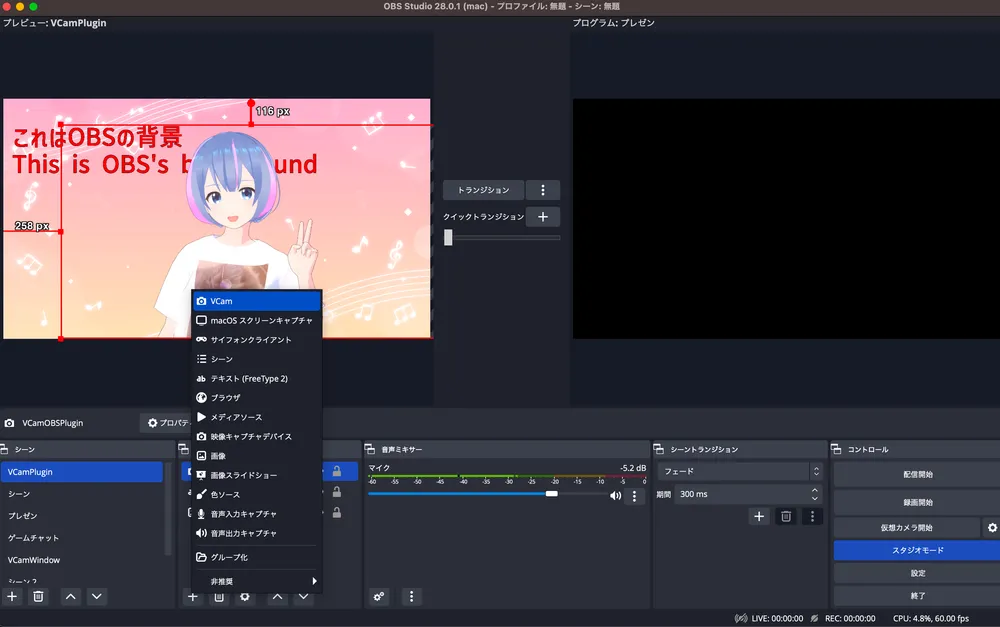
Mac版のOBS StudioでVCamの映像を表示できます。
VCam OBS Pluginを使う(おすすめ)
Section titled “VCam OBS Pluginを使う(おすすめ)”映像キャプチャデバイスとして使う方法より、負荷が軽くなります。
インストール
Section titled “インストール”リリースページから最新版の.pkgファイルをダウンロードし、開いてインストールします。インストール後は、OBS Studioを再起動してください。
- OBS Studioの「ソース」の+ボタンをクリックし、「VCam」を選択して追加します。
- VCamを開くと、OBS StudioにVCamの映像が表示されます。
クロマキーを使わずに背景を透明にする
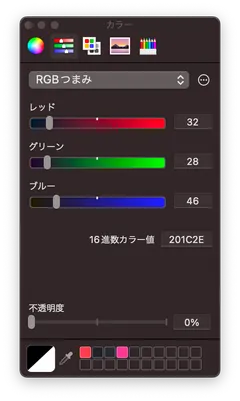
Section titled “クロマキーを使わずに背景を透明にする”ツールバーのパレットのボタンをクリックし、「色」で背景色を選択します。
不透明度を0%にすると、OBS上で背景が透明になります。
映像キャプチャデバイスとして使う
Section titled “映像キャプチャデバイスとして使う”-
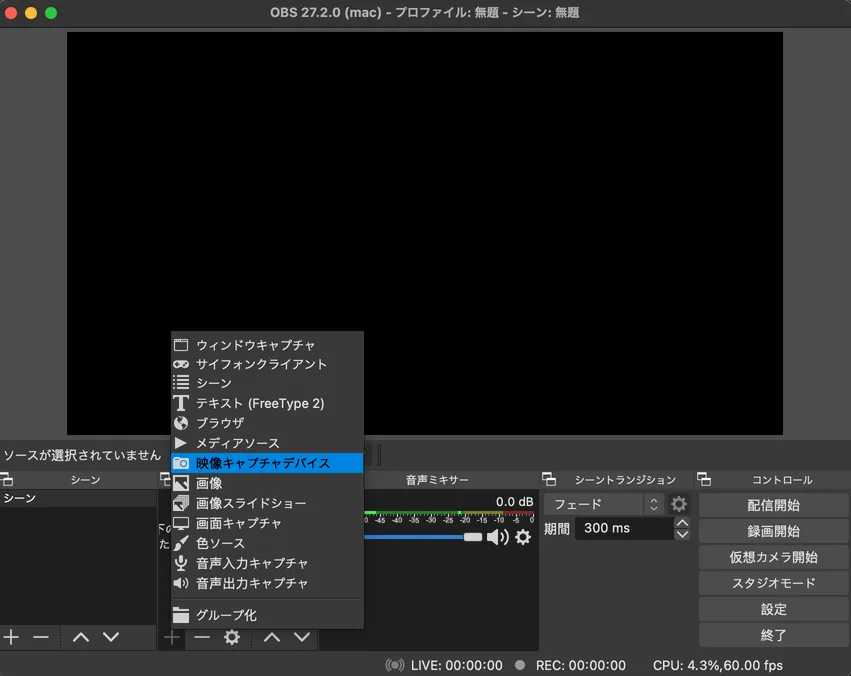
「ソース」の+ボタンから「映像キャプチャデバイス」を選択し、新規作成します。
-
「デバイス」で「VCam - CameraExtension [番号]」を選択します。
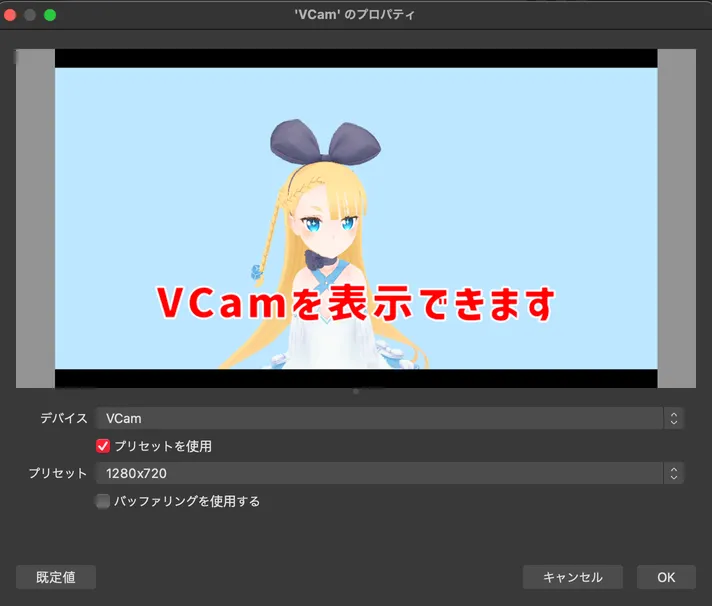
VCamを先に開いておくと、プレビューが表示されます。デバイスを選択した後にVCamを起動した場合は、一度別のデバイスを選んでからVCamを選び直してください。
-
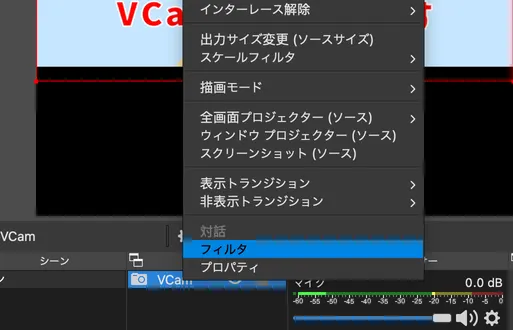
ソースをControlキーを押しながらクリックし、メニューから「フィルタ」を選択します。
-
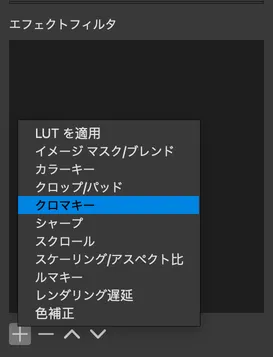
「エフェクトフィルタ」の+ボタンをクリックし、「クロマキー」を選択します。
-
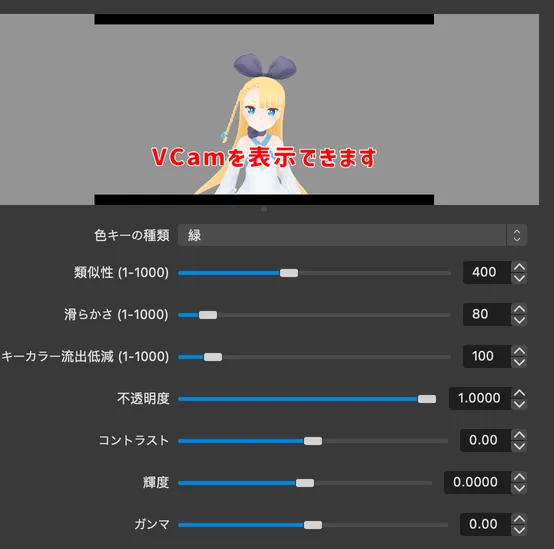
VCamの背景色に合わせて「色キー」を設定すると、背景色が消えます。
-
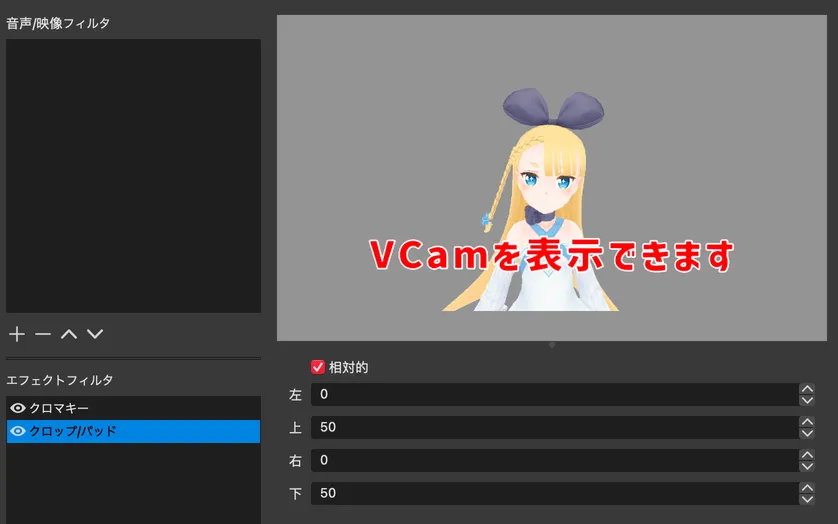
ウインドウサイズによって余白が出る場合は、「エフェクトフィルタ」に「クロップ/パッド」を追加すると、黒帯などを消せます。
VCamはウインドウを最小化しても、ほとんどの機能が動作します。操作しないときは最小化しておけます。