
VCam Avatar Exporter
VCam Avatar Exporterを使うと、VRChat向けに設定したアバターをVRMに書き出して、VCamとVCamカメラで使えます。Unityのエディタ拡張で、無料で使えます。
書き出されるもの
Section titled “書き出されるもの”- Modular Avatarなどの非破壊ツールで着せた衣装
- 口の形とまばたき。ARKitのシェイプキーがあるアバターはPerfect Syncにも対応します
- ハンドジェスチャーや表情メニューで切り替える表情
- PhysBoneで揺れる髪や服
マテリアルはMToonで書き出されるため、ほかのVRMアプリでも表示できます。lilToonで調整した設定も一緒に書き出されます。書き出しはアバターの複製で行うため、シーンやアセットは変更されません。
- VRChat Avatar DescriptorとHumanoidのリグが付いたアバター
- Unity 2022.3.22f1
- VRChat Avatars SDK 3.10.0以降
- NDMF 1.14.7以降(2.0より前)
- UniVRM 0.131.0〜0.131.2
- lilToon 2.3.4。パッケージとして入れたものと、unitypackageでAssetsに読み込んだもののどちらでも使えます
- VRChat Creator Companion(VCC)
インストール
Section titled “インストール”- VCam Avatar Exporterのリスティングを開き、「Add to VCC」を選択します。VCCの「Settings」>「Packages」>「Add Repository」に
https://vcamapp.github.io/vcam-avatar-exporter/index.jsonを入力しても追加できます。 - Modular Avatarのリスティングを追加していない場合は、
https://vpm.nadena.dev/vpm.jsonを同じ方法で追加します。 - VCCでアバターのプロジェクトの「Manage Project」を選択し、「VCam Avatar Exporter」を追加します。NDMFとUniVRMも一緒にインストールされます。
- プロジェクトにlilToon 2.3.4が入っていない場合は、lilToonの配布元からインストールします。
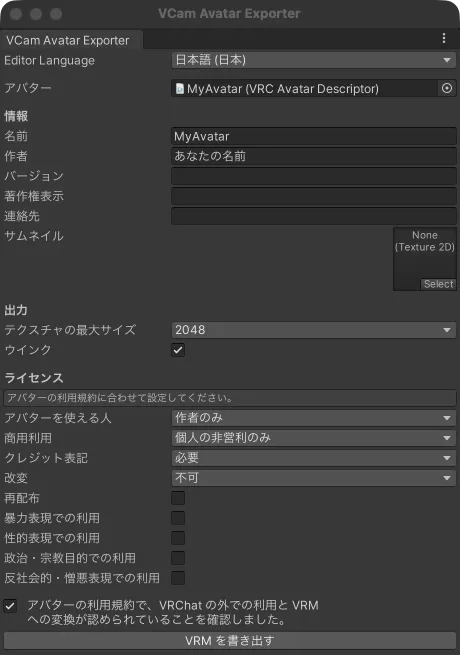
- Unityでアバターのプロジェクトを開き、メニューの「Tools」>「VCam Avatar Exporter」を選択します。
- 「アバター」に、Hierarchyからアバターをドラッグします。「名前」にはアバターの名前が入ります。
- 「作者」に名前を入力します。複数の場合はカンマで区切ります。
- 「ライセンス」の項目を、アバターの利用規約に合わせて設定します。初期値は、いちばん制限の厳しい設定です。
- アバターの利用規約でVRChatの外での利用とVRMへの変換が認められていることを確認して、チェックボックスをオンにします。
- 「VRM を書き出す」をクリックして、保存先を選択します。
ウィンドウの言語は「Editor Language」で切り替えられます。Modular AvatarなどNDMFを使うツールと同じ設定です。
- テクスチャの最大サイズ:これより大きいテクスチャは縮小されます。iPhoneはテクスチャを元の大きさで読み込むため、VCamカメラで使う場合は初期値の2048のままにしてください。
- ウインク:両目を1つのシェイプキーで閉じるアバターでは、片目ずつのシェイプキーに分けてウインクできるようにします。シェイプキーが2つ増えます。初期値はオンです。
書き出した結果を確認する
Section titled “書き出した結果を確認する”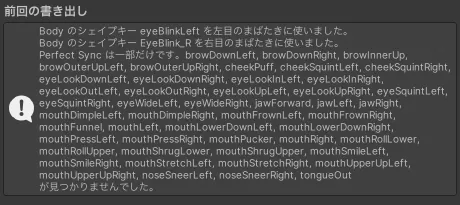
書き出しが終わると、「前回の書き出し」に、VRMに引き継げなかったものや、MToonでは表示されないlilToonの機能が表示されます。見つからなかったシェイプキーや、書き出さなかったマテリアルもここで確認できます。
主なお知らせ
Section titled “主なお知らせ”- ボーンも動かす表情:耳や目のハイライトなどのボーンも動かす表情は、シェイプキーだけが書き出されます。VRMの表情はボーンを動かせないためです。
- ほかのPhysBoneと重なるPhysBone:ほかのPhysBoneがすでに動かしているボーンのPhysBoneは、書き出されません。
- 対応していない形のコライダー:PhysBoneのコライダーのうち、対応していない形のものは書き出されません。
- AudioLink:AudioLinkは、VRChatのワールドの外では入力がありません。お知らせには、AudioLinkを使うマテリアルの名前が表示されます。
- Tポーズ:アバターをTポーズにできなかったときは、今のポーズのまま書き出されます。
- Perfect Sync:ARKitのシェイプキーが一部しか無いときは、見つかったものだけでPerfect Syncが書き出され、見つからなかったシェイプキーの名前が表示されます。
eyeBlinkLeft・eyeBlinkRight・jawOpen・mouthCloseのどれかが無いときは、Perfect Syncは書き出されません。
アバターを読み込む
Section titled “アバターを読み込む”書き出したVRMファイルを、VCamやVCamカメラで読み込みます。
- VCam:アバターの読み込み
- VCamカメラ:アバターを使いこなす
書き出せないとき
Section titled “書き出せないとき”- ウィンドウの上にエラーが表示される:Unityやパッケージの版が対応していないか、パッケージが入っていません。「lilToon が入っていません。lilToon 2.3.4 を入れてください。」のように必要な版が表示されるので、その版をインストールしてください。エラーが表示されている間は「VRM を書き出す」を押せません。
- 「ヒューマノイドの Animator がありません」と表示される:アバターのリグをHumanoidに設定してください。
- 「VRM を書き出す」が押せない:「アバター」「名前」「作者」が入力されていて、利用規約を確認するチェックボックスがオンになっているか確認してください。ウィンドウの上にエラーが表示されているときも押せません。