
アバターを使いこなす
一覧の項目は、長押しすると別の操作が表示されます。
長押しで表示されるもの
Section titled “長押しで表示されるもの”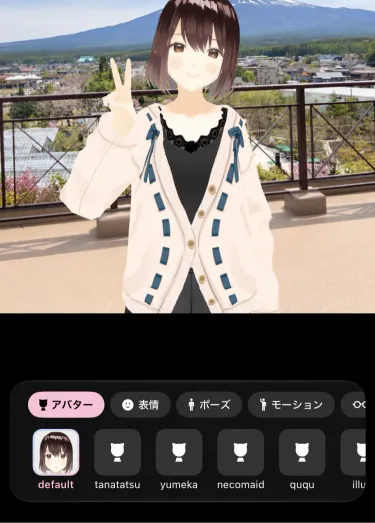
アバターを長押しすると「左へ移動」「右へ移動」が表示されます。画像のアバターでは「大きさと位置を調整」、読み込んだアバターでは「削除」も表示されます。並べ替えはドラッグでもできます。ポーズとモーションも長押しで並べ替えられ、読み込んだものは「名前を変更」「削除」もできます。
アクセサリを長押しすると「位置を調整」、読み込んだアクセサリでは「削除」も表示されます。
表情とポーズを適用する
Section titled “表情とポーズを適用する”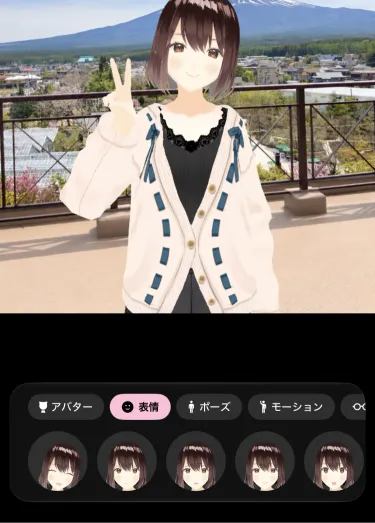
表情は長押ししている間だけ適用され、タップすると固定されます。
ポーズとモーションはタップで適用し、もう一度タップすると通常に戻ります。ポーズの間も顔と頭は自分の動きのままで、手が映っている腕も自分の動きに切り替わります。モーションの間は、首と表情もモーションのとおりに動きます。
モーションの再生中は、一覧の下に再生バーが表示されます。一時停止したり、バーをドラッグして好きな場面に合わせたりできます。
アクセサリを着ける
Section titled “アクセサリを着ける”アクセサリをタップすると装着し、もう一度タップすると外れます。同時に複数装着でき、着けているものはアバターごとに保存されます。
ペンライトは、長押しして「位置を調整」を選ぶと、「色」で光る色を選べます。
Proでは、手持ちの3Dモデルも一覧の最後の「追加」から読み込めます。「アクセサリを追加」の「ファイル」で選びます。「アクセサリを探す」には、アクセサリを配布しているBOOTHとSketchfabが並びます。帽子・メガネ・耳・手に持つ小物などが向いていて、特定のアバター専用の衣装やネイルなどは形が合いません。
iPhoneで読み込めるのは次のものです。
- GLBファイル、FBXファイル
- GLB・FBX・glTFが入ったzip
- GLB・FBX・glTFが入ったフォルダ
Androidで読み込めるのは、GLBファイルと、GLB・glTFが入ったzipです。FBXは読み込めません。
テクスチャが別のファイルになっているモデルは、テクスチャごとzipにまとめるか、フォルダを選択してください。FBXファイルだけを選ぶと、テクスチャは読み込まれません。Google DriveやDropboxなどのフォルダは選べないため、「このiPhone内」やiCloud Driveにコピーするか、zipを選択してください。
読み込んだアクセサリがずれている場合は、長押しして「位置を調整」を選択し、「種類」や位置・回転・大きさを変更してください。調整中は、プレビューをドラッグして移動、ピンチで大きさ、回転で傾きを変更できます。調整した位置は、アバターごとに保存されます。
アバターを追加する
Section titled “アバターを追加する”アバターは一覧の最後の「追加」から読み込みます。「アバターを追加」が開き、「手持ちのものから」と「3Dアバター (VRM) を探す・作る」に分かれて並びます。
- 「ファイル」: VRMファイルや画像を選びます。BOOTHなどで配布されているzipも、展開せずにそのまま選べます
- 「写真・イラスト」: イラストやぬいぐるみの写真をアバターにします。背景は自動的に切り抜かれます
- 「VRoid Hub」: ログインして、使えるモデルを選びます
- 「Open Source Avatars」「BOOTH」: VRMを配布しているサイトをブラウザで開きます
- 「VRoid Studio」: パソコンで無料で自分のアバターを作れます
- 「VCam Avatar Exporter」: VRChat向けに設定したアバターを、パソコンでVRMに書き出せます。使い方はVCam Avatar Exporterを参照してください
ほかのアプリの「開く」や共有、iPhoneではAirDropで届いたVRM・アクセサリ(GLB/FBX/zip)も、そのまま読み込めます。
ポーズとモーションを追加する
Section titled “ポーズとモーションを追加する”Proでは、ポーズとモーションの一覧の最後の「追加」から、手持ちのファイルを読み込めます。「ファイル」で選べるのは、VRMのアバターを動かすアニメーションのVRMAと、MMDのモーション(VMD)です。
- ポーズに入れると、最初の姿勢で止まります
- モーションに入れると、繰り返し動きます
VMDは、体の動きが入っているものだけ使えます。カメラや照明のモーションは使えません。使える範囲は、配布元の規約で確認してください。
ポーズの「追加」にある「スタジオで作る」では、スタジオでアバターの体を指で動かして、ポーズとして保存できます。