
背景と光
前面カメラで撮影すると、自分は背景からできるだけ消えるように補正されます。
前面カメラと背面カメラを切り替える
Section titled “前面カメラと背面カメラを切り替える”「スナップ」では、前面カメラと背面カメラを背景で切り替えます。右上の背景のボタンで「カメラ」を選ぶと、その下に「前面カメラ」と「背面カメラ」が表示されます。背景のボタンの右下に回転の矢印が付いているときは、ここで切り替えられます。
「スタジオ」でも、同じ場所で背景に写すカメラを選べます。どちらも、前面と背面のカメラを同時に使える機種でだけ表示されます。
設定の「詳細設定」にある「自分を隠す」で、自分がいた部分の隠し方を3段階から選択します。背景が「カメラ」のときに表示されます。
- 「低」: 周囲の色で埋めます。いちばん負荷が軽い方法です
- 「中」: これまでに写った背景で埋めます
- 「高」: 写っていない部分も推測して埋めます
「高」は専用のデータをダウンロードしてから使います。準備ができるまでは「高(準備中)」と表示され、「中」と同じ方法で隠します。ダウンロードに失敗したときは「もう一度試す」をタップしてください。
「中」と「高」はカメラが写した景色を使います。撮影前に端末を少し動かして周囲を写しておくと、補正の精度が上がります。
撮影した写真の中で撮る
Section titled “撮影した写真の中で撮る”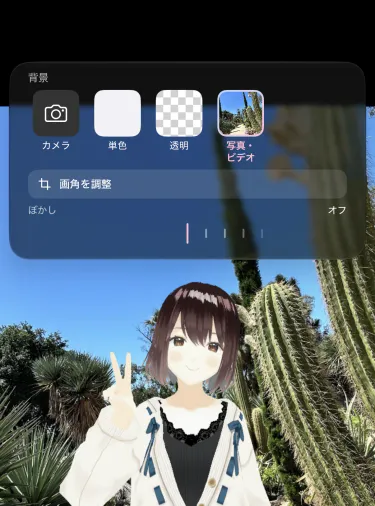
背景を「写真・ビデオ」にすると、すでに撮影されたものを背景に撮影ができます。あとから合成したいときに便利です。
写真アプリなどで写真かビデオを1つ選び、共有から「VCamカメラ」を選んでも、VCamカメラが開いてそれが背景になります。
背景が「カメラ」か「写真・ビデオ」のときは、「ぼかし」の目盛で背景をぼかす強さを選べます。
「透明」では背景を含めずにアバターだけを保存するため、動画編集や配信の素材にそのまま使えます。グリーンバックなどが不要なため、綺麗に撮影できます。「透明」はProで使えます。Androidでは、「透明」で撮れるのは写真とGIFで、ビデオは撮れません。
背景の画角を調整する
Section titled “背景の画角を調整する”背景が「写真・ビデオ」のときは、背景の一覧の「画角を調整」で写す範囲を変えられます。
- ドラッグ: 動かす
- ピンチ: 拡大する
- ダブルタップ: 位置と拡大を元に戻す
「傾き」「縦の遠近」「横の遠近」は目盛で直します。遠近を直すと、見上げて撮った建物の傾いた線をまっすぐにできます。目盛をダブルタップすると、その項目だけ0に戻ります。下のボタンで、反時計回りに90°回転したり、左右反転したりもできます。
チェックマークのボタンで決定し、左上の×のボタンで調整前に戻ります。「リセット」をタップすると、位置・拡大・傾き・遠近・回転・反転をすべて元に戻します。
背景に馴染ませる
Section titled “背景に馴染ませる”メニューの「ライティング」で「背景に馴染ませる」をオンにすると、背景の明るさと色がアバターの光に反映されます。たとえば夕方の写真では暖かい光に、水族館の写真では青みがかった光になります。オフにすると、どの背景でも同じ光で描画されます。