
カメラの操作
いくつかのカメラ操作にはジェスチャーが利用できます。
スワイプ・ピンチ・長押し
Section titled “スワイプ・ピンチ・長押し”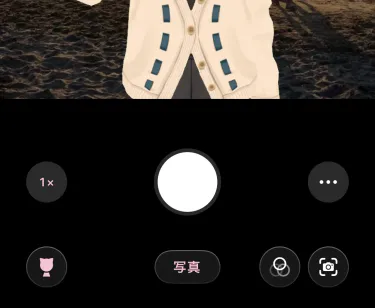
左右にスワイプすると、撮影の種類が「GIF」「ビデオ」「写真」で切り替わります。下のボタンをタップする必要はありません。
ピンチでズームします。「スナップ」では背景だけがズームし、アバターは自分と同じ大きさのままです。アバターも一緒に大きくしたいときは、メニューの「アバターズーム」をオンにします。
タップした場所にピントと明るさが合い、長押しすると固定されます。枠が表示されている間に上下にドラッグすると明るさを補正でき、補正はアバターにも同じだけ適用されます。
メニューの撮影設定
Section titled “メニューの撮影設定”シャッターの右にあるメニューでは、次の設定も変えられます。
- 「フラッシュ」: 背面カメラのライトを点けたままにします。前面カメラでは点きません
- 「タイマー」: タップするたびに、オフ・3秒・10秒の順に切り替わります
- 「グリッド」: 構図の目安になる線を表示します
- 「水平器」: 本体の傾きを線で表示します。水平になると線がつながり、色が変わります
- 「被写界深度」: ピントの合っていない部分をぼかします。目盛で絞りを選びます
- 「距離」: 「スナップ」でアバターを立たせる距離を×0.5から×3の目盛で選びます。離すと手や体まで写り、近づけると顔が大きく写ります
「被写界深度」は、次の場合に表示されます。前面カメラの「スナップ」では表示されません。
- 「スナップ」の背面カメラ: iPhoneの対応する端末で、人やペットなどの被写体を見つけて背景をぼかします。Androidでは表示されません
- 「ARカメラ」: LiDAR搭載のiPhoneと、奥行きを測れるAndroidの端末で、アバターより奥をぼかします
- 「スタジオ」: どの端末でも使えます
手のひらシャッター
Section titled “手のひらシャッター”メニューの「手のひらシャッター」をオンにすると、離れた所から手のひらを見せて撮影できます。手のひらを前面カメラに向けて、輪が満ちるまで止めてください。カウントダウンのあとに撮影し、ビデオでは録画が始まります。カウントダウンはタイマーの秒数で、タイマーがオフでも3秒数えます。
前面カメラで手をトラッキングしているとき(「スナップ」と「スタジオ」)に表示されます。「高精度なフェイストラッキング」をオンにしている間は使えません。顔と手が両方とも前面カメラに映る所で手のひらを見せてください。
iPhoneでは、設定の「詳細設定」にある「手ぶれ補正」で、「スナップ」の背面カメラと「ARカメラ」で撮るビデオとGIFの揺れを抑えます。オンの間は写る範囲が少し狭くなります。
横向きの写真を撮る
Section titled “横向きの写真を撮る”画面は縦のままですが、本体を横向きに構えると写真もビデオも横長になります。向きが変わるのはアイコンだけなので、構えたまま操作できます。
撮影した写真が見つからない
Section titled “撮影した写真が見つからない”撮影しただけでは端末に保存されません。保存するには「保存」をタップします。左上のボタンで開く「ライブラリ」には、このアプリで撮影したものだけが並びます。
iPhoneでは、ライブラリに並べるには写真へのフルアクセスが必要です。「フルアクセスを許可」をタップすると、そのあとに撮影したものから並びます。フルアクセスを許可している間は、「写真」AppのVCamカメラのアルバムにもまとまります。
Androidでは、写真とGIFは「Pictures/VCam Camera」、ビデオは「Movies/VCam Camera」に保存されます。
Siriやコントロールセンターから開く
Section titled “Siriやコントロールセンターから開く”Siri、「ショートカット」App、コントロールセンターの「カメラを開く」で、撮影モードを選んでVCamカメラを開けます。「GIFを撮る」を使うと、GIFを撮る状態で開きます。
Androidでは、ホーム画面のアイコンを長押しすると「スナップ」「ARカメラ」「スタジオ」「GIFを撮る」から選んで開けます。クイック設定にタイルを追加すると、そこから「スナップ」で開きます。