
가상 카메라 설정
VCam의 가상 카메라를 사용하면 Zoom이나 Google Meet 등의 화상 회의 앱에서 VCam을 카메라로 선택할 수 있습니다.
가상 카메라 설정하기
섹션 제목: “가상 카메라 설정하기”VCam 설정의 ‘가상 카메라’ 탭에서 동작 상태를 확인하고, 가상 카메라를 설치하거나 제거할 수 있습니다.
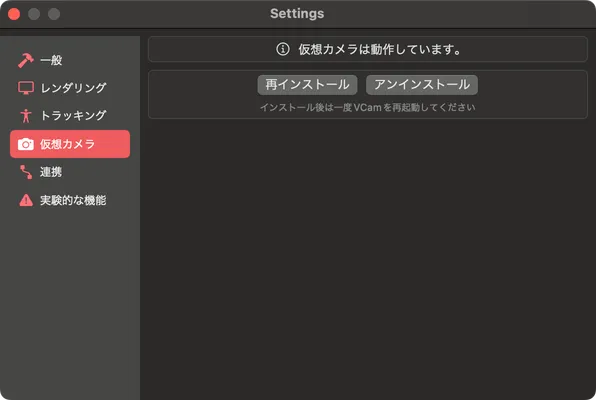
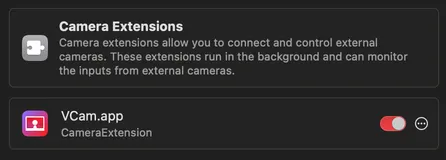
설치한 후에는 Mac의 ‘시스템 설정’ > ‘일반’ > ‘로그인 항목 및 확장 프로그램’에서 ‘카메라 확장 프로그램’의 정보 버튼(ⓘ)을 클릭하고, VCam.app의 CameraExtension을 활성화해 주세요.
가상 카메라 사용하기
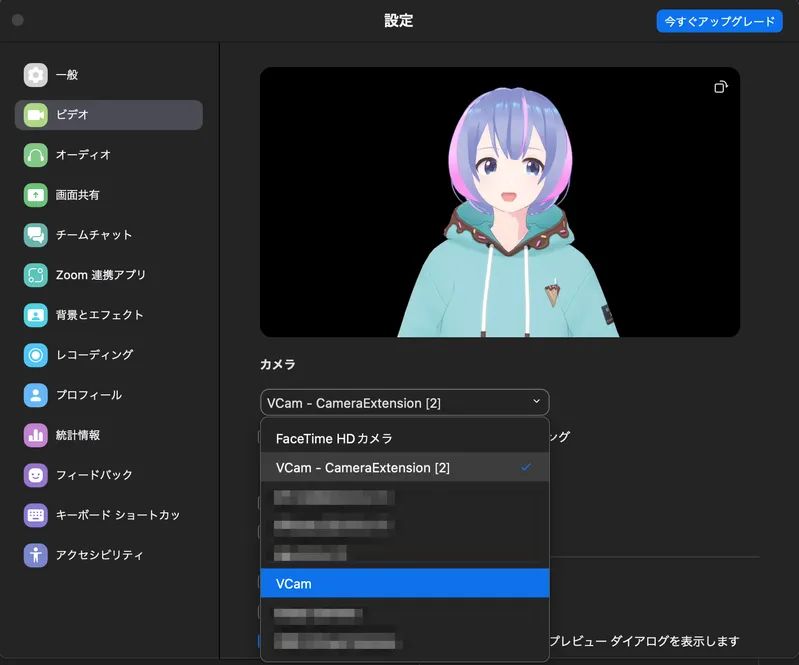
섹션 제목: “가상 카메라 사용하기”카메라를 사용하는 앱의 카메라 목록에 ‘VCam - CameraExtension [번호]’가 표시됩니다. 이를 선택하면 VCam의 영상이 표시됩니다.
가상 카메라 업데이트
섹션 제목: “가상 카메라 업데이트”VCam을 업데이트하면 가상 카메라도 업데이트해야 하는 경우가 있습니다. 이때는 설정의 ‘가상 카메라’ 탭에서 ‘재설치’를 클릭하고 VCam을 다시 실행해 주세요.
최신 가상 카메라는 ‘VCam - CameraExtension [3]’입니다.
VCam과 VCam2D를 함께 사용하는 경우
섹션 제목: “VCam과 VCam2D를 함께 사용하는 경우”VCam과 VCam2D는 같은 이름의 가상 카메라를 사용합니다. 두 앱을 모두 설치한 후 어느 한쪽을 제거하면 가상 카메라가 제대로 동작하지 않을 수 있습니다. 이때는 계속 사용할 앱에서 가상 카메라를 다시 설치해 주세요.