
OBS와 연동하기
Mac용 OBS Studio에서 VCam의 영상을 표시할 수 있습니다.
VCam OBS Plugin 사용하기 (권장)
섹션 제목: “VCam OBS Plugin 사용하기 (권장)”비디오 캡쳐 장치로 사용하는 방법보다 부하가 적습니다.
릴리스 페이지에서 최신 버전의 .pkg 파일을 다운로드하고, 파일을 열어 설치합니다. 설치한 후에는 OBS Studio를 다시 실행해 주세요.
사용 방법
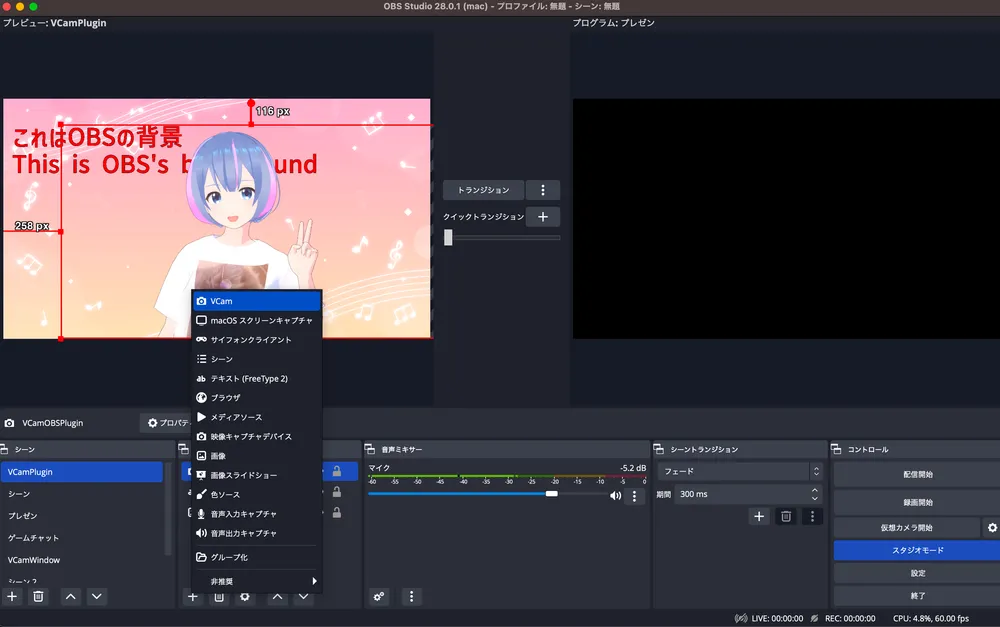
섹션 제목: “사용 방법”- OBS Studio의 ‘소스 목록’에서 + 버튼을 클릭하고 ‘VCam’을 선택해 추가합니다.
- VCam을 열면 OBS Studio에 VCam의 영상이 표시됩니다.
크로마키 없이 배경을 투명하게 만들기
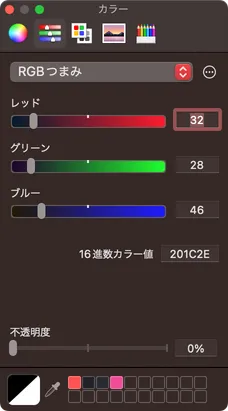
섹션 제목: “크로마키 없이 배경을 투명하게 만들기”도구 막대의 팔레트 버튼을 클릭하고 ‘색상’에서 배경색을 선택합니다.
불투명도를 0%로 하면 OBS에서 배경이 투명해집니다.
비디오 캡쳐 장치로 사용하기
섹션 제목: “비디오 캡쳐 장치로 사용하기”-
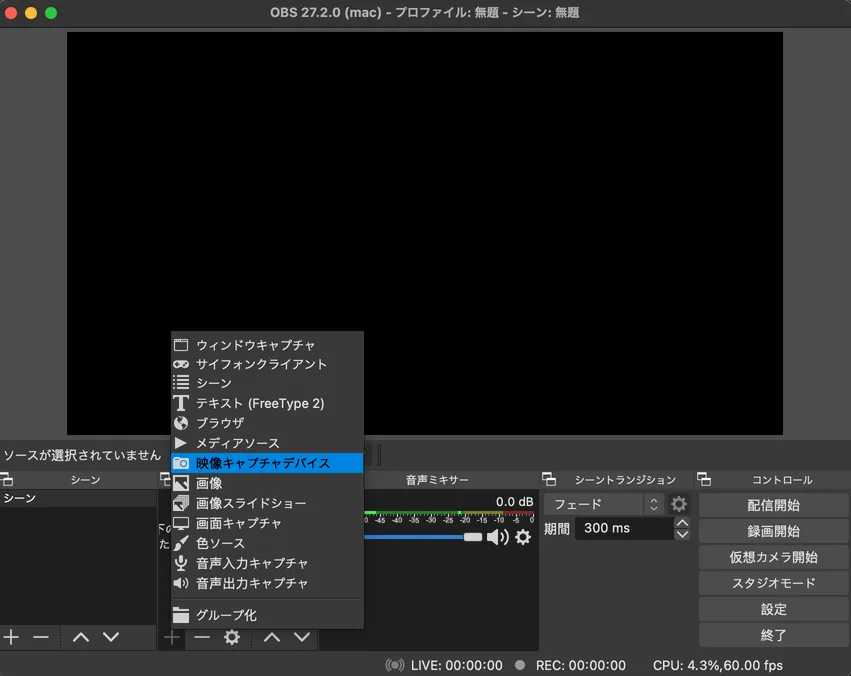
‘소스 목록’의 + 버튼에서 ‘비디오 캡쳐 장치’를 선택하고 새로 만듭니다.
-
‘장치’에서 ‘VCam - CameraExtension [번호]’를 선택합니다.
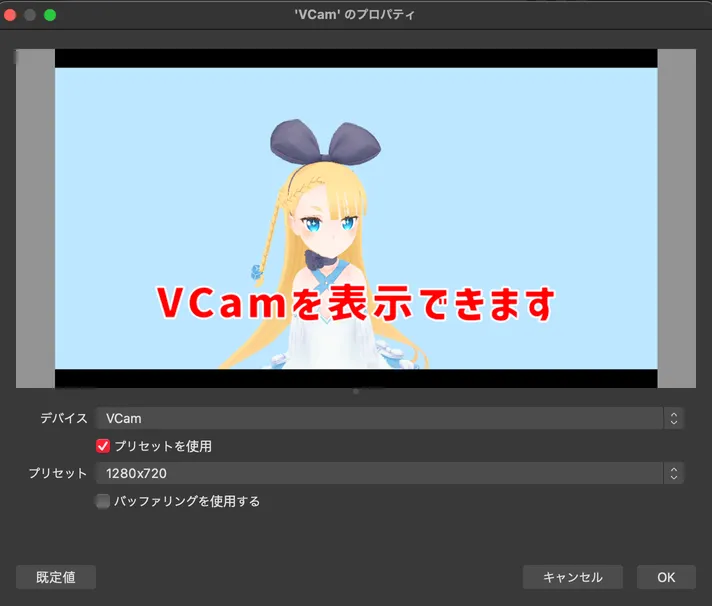
VCam을 먼저 열어 두면 미리보기가 표시됩니다. 장치를 선택한 후에 VCam을 실행했다면 다른 장치를 한 번 선택한 다음 VCam을 다시 선택해 주세요.
-
소스를 Control-클릭하고 메뉴에서 ‘필터’를 선택합니다.
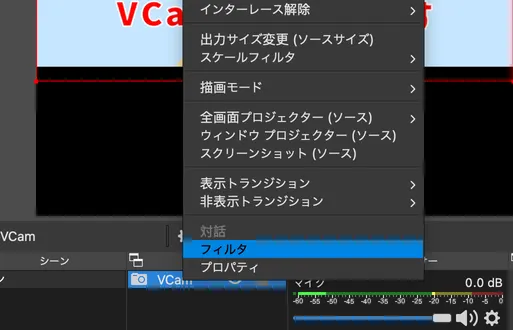
-
‘효과 필터’의 + 버튼을 클릭하고 ‘크로마 키’를 선택합니다.
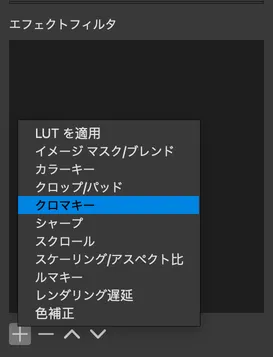
-
VCam의 배경색에 맞춰 ‘키 색상’을 설정하면 배경색이 사라집니다.
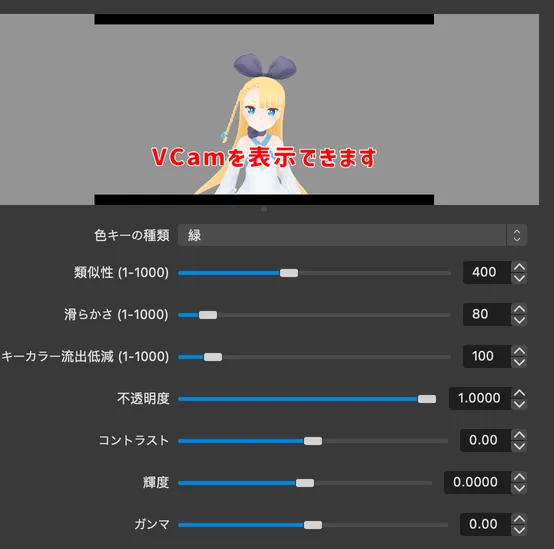
-
창 크기에 따라 여백이 생기면 ‘효과 필터’에 ‘자르기/덧대기’를 추가해 검은 띠 등을 없앨 수 있습니다.
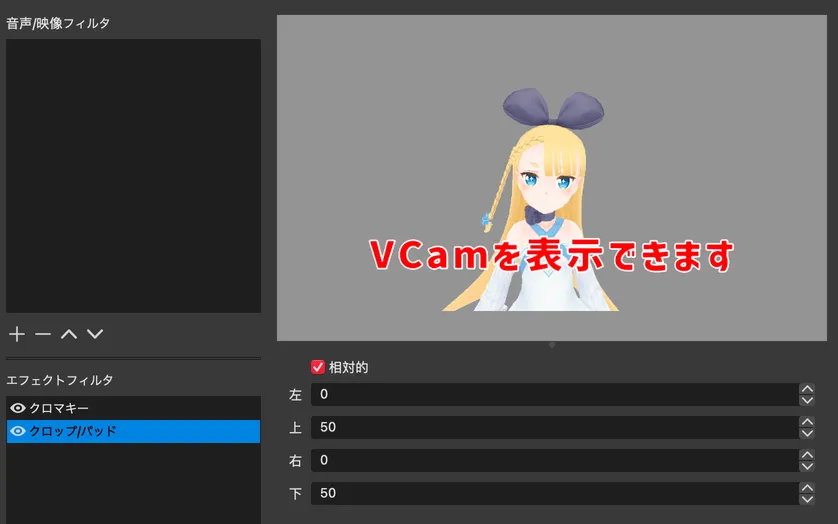
VCam은 창을 최소화해도 대부분의 기능이 동작합니다. 조작하지 않을 때는 최소화해 둘 수 있습니다.