
트래킹 설정
 아이콘을 클릭하거나 ⌘+, 를 누르면 설정 화면이 열립니다. 트래킹 설정은 주로 ‘트래킹’ 탭에 있습니다.
트래킹 방식 변경하기
섹션 제목: “트래킹 방식 변경하기”
각 부위의 트래킹 방식은 처음에 ‘기본값’(Mac의 카메라로 트래킹)으로 설정되어 있습니다. iPhone 트래킹 앱이나 mocopi 등 외부 앱과 연동하거나, ‘없음’을 선택해 트래킹을 끌 수도 있습니다. ‘손’과 ‘손가락’은 VCam에만 있는 항목입니다.
‘거울처럼 움직이기 (미러링)’을 켜면 아바타가 거울에 비친 나처럼 움직입니다. 오른손을 들면 아바타는 왼손을 듭니다. 끄면 같은 쪽 손이 움직입니다.
사용할 장치 변경하기
섹션 제목: “사용할 장치 변경하기”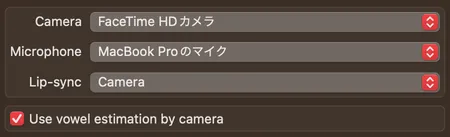
외부 웹캠이나 마이크를 사용하고 싶은 경우에는 여기에서 변경할 수 있습니다. 선택한 카메라를 찾을 수 없으면 다른 카메라로 트래킹하고, 다시 연결하면 자동으로 돌아갑니다.
립싱크(입 움직임) 방식은 카메라와 마이크 중에서 선택할 수 있습니다. 카메라의 경우 ‘카메라로 모음 추정’을 켜면 모음에 맞춰 입 모양이 바뀝니다. 마이크의 경우 ‘립싱크 감도 (마이크)’로 입 움직임의 크기를 조정할 수 있습니다.
퍼펙트 싱크를 지원하는 모델을 고정밀 페이스 트래킹이나 iPhone 트래킹 앱으로 움직이는 동안에는 입도 트래킹으로 움직이므로 ‘립싱크’를 선택할 수 없습니다.
고정밀 페이스 트래킹
섹션 제목: “고정밀 페이스 트래킹”‘고정밀 페이스 트래킹 활성화’를 켜면 Mac의 카메라로 눈썹, 뺨, 입꼬리까지 표정을 자세하게 트래킹합니다. 퍼펙트 싱크를 지원하는 모델은 퍼펙트 싱크로 움직입니다.
지원하는 Mac에서는 처음부터 켜져 있습니다. 지원하지 않는 Mac에서는 켤 수 없습니다.
VCam 핸드 트래킹 3.0
섹션 제목: “VCam 핸드 트래킹 3.0”‘VCam 핸드 트래킹 3.0 활성화’를 켜면 Mac의 카메라를 사용한 손과 손가락 트래킹이 새로운 방식으로 바뀝니다. 얼굴을 기준으로 손의 위치를 입체적으로 추정하므로, 얼굴 앞에 댄 손은 아바타에서도 얼굴 앞에 옵니다. 사용하기 전에 캘리브레이션의 ‘핸드 트래킹’을 진행해 주세요.
VCam에만 있는 기능이며, Apple 실리콘이 탑재된 Mac에서 사용할 수 있습니다. 지원하는 Mac에서는 처음부터 켜져 있습니다.
캘리브레이션
섹션 제목: “캘리브레이션”메인 화면 오른쪽 아래의 ‘캘리브레이션’에서 선택합니다.
페이스 트래킹
섹션 제목: “페이스 트래킹”아바타의 얼굴 방향이 실제와 어긋날 때 진행합니다. 카메라 정면을 향해 카메라를 바라본 상태에서 ‘시작’을 클릭합니다. 3초 후 그때의 얼굴 방향과 위치가 정면으로 설정됩니다. Mac의 카메라로 트래킹하는 동안 사용할 수 있습니다.
VCam에서는 메뉴의 ‘모델’ > ‘캘리브레이션’으로도 바로 설정할 수 있습니다.
핸드 트래킹
섹션 제목: “핸드 트래킹”VCam 핸드 트래킹 3.0이 손의 깊이를 정확하게 추정하도록 진행합니다. ‘시작’을 클릭하고 화면의 안내에 따라 다음 두 가지 자세를 취합니다.
- 손바닥을 카메라로 향한 채 뺨에 대기
- 손바닥을 카메라로 향한 채 팔을 앞으로 곧게 뻗기
결과는 저장되며 다음에 실행할 때도 사용됩니다. ‘측정하지 못했습니다’가 표시되면 손이 카메라에 비치는지 확인하고 다시 ‘시작’을 클릭해 주세요.
몸과 손의 움직임 조정하기
섹션 제목: “몸과 손의 움직임 조정하기”VCam에서는 다음 항목으로 몸과 손의 움직임을 조정할 수 있습니다. mocopi와 연동하는 동안에는 몸 항목을 변경할 수 없습니다.
- ‘몸의 연동 크기’: 얼굴의 움직임이 상반신에 전달되는 크기입니다. 0%로 하면 머리만 돌아갑니다
- ‘어깨 회전의 크기’: 팔을 움직일 때 어깨가 따라오는 크기입니다
- ‘팔꿈치 조정’: 팔꿈치의 방향을 조정합니다
- ‘손가락 열림 감도’와 ‘손가락 닫힘 감도’: VCam 핸드 트래킹 3.0을 사용하지 않을 때 표시됩니다
‘움직임의 부드러움 (스무딩)’을 높이면 움직임이 부드러워집니다. 그만큼 아바타의 움직임이 늦어집니다.
눈 트래킹하기
섹션 제목: “눈 트래킹하기”켜면 카메라로 눈의 움직임을 인식하여 아바타의 눈을 상하좌우로 움직입니다. ‘좌우 감도’와 ‘상하 감도’로 눈 움직임의 크기를 조정할 수 있습니다.
‘눈 깜빡임’에서는 눈 깜빡임에 사용할 눈을 선택할 수 있습니다. 색이 있는 안경 등으로 한쪽 눈의 깜빡임이 잘 인식되지 않으면, 잘 인식되는 쪽 눈을 선택하면 그 눈의 깜빡임이 양쪽 눈에 반영됩니다. ‘자동’을 선택하면 트래킹을 사용하지 않고 자동으로 깜빡입니다.
트래킹 품질 높이기
섹션 제목: “트래킹 품질 높이기”카메라와의 위치 관계
섹션 제목: “카메라와의 위치 관계”웹캠 화면 중앙에 얼굴이 오도록 해 주세요. 얼굴과 카메라의 거리는 아래 이미지와 같은 비율을 권장합니다. QuickTime Player 등으로 카메라에 어떻게 비치는지 확인해 보세요.

카메라 FPS 변경
섹션 제목: “카메라 FPS 변경”‘카메라 FPS (트래킹 갱신 빈도)’를 높일수록 아바타가 부드럽게 움직입니다. 그만큼 트래킹 처리가 무거워지므로, 사용 중인 Mac의 사양에 맞게 조정해 주세요. 최대값으로 설정하는 것을 권장합니다.
트래킹 문제 알리기
섹션 제목: “트래킹 문제 알리기”‘진단’의 ‘진단 데이터 기록’을 클릭하면 트래킹 데이터의 값과 타이밍을 최대 10분간 기록합니다. 문제가 일어날 때까지 기록한 다음 ‘기록 중지’를 클릭하고, ‘Finder에서 보기’로 저장된 zip을 엽니다. zip을 첨부하여 VCam 공식 웹사이트의 ‘문의하기’를 통해 알려 주시면 원인을 조사하는 데 도움이 됩니다. 카메라 영상과 모델은 포함되지 않습니다.