VCam Avatar Exporter
VCam Avatar Exporter를 사용하면 VRChat용으로 설정한 아바타를 VRM으로 내보내 VCam과 VCam 카메라에서 사용할 수 있습니다. 무료로 사용할 수 있는 Unity 에디터 확장입니다.
내보내는 항목
섹션 제목: “내보내는 항목”- Modular Avatar 등 비파괴 도구로 입힌 의상
- 입 모양과 눈 깜빡임. ARKit 블렌드 셰이프가 있는 아바타는 Perfect Sync도 지원합니다
- 핸드 제스처나 표정 메뉴로 전환하는 표정
- PhysBone으로 흔들리는 머리카락과 옷
머티리얼은 MToon으로 내보내므로 다른 VRM 앱에서도 표시할 수 있습니다. lilToon으로 조정한 설정도 함께 내보냅니다. 아바타의 복제본으로 내보내므로 씬과 에셋은 변경되지 않습니다.
필요한 것
섹션 제목: “필요한 것”- VRChat Avatar Descriptor와 Humanoid 리그가 있는 아바타
- Unity 2022.3.22f1
- VRChat Avatars SDK 3.10.0 이상
- NDMF 1.14.7 이상(2.0 미만)
- UniVRM 0.131.0~0.131.2
- lilToon 2.3.4. 패키지로 설치한 것과 unitypackage로 Assets에 가져온 것 모두 사용할 수 있습니다
- VRChat Creator Companion(VCC)
- VCam Avatar Exporter 리스팅을 열고 ‘Add to VCC’를 선택합니다. VCC의 ‘Settings’ > ‘Packages’ > ‘Add Repository’에서
https://vcamapp.github.io/vcam-avatar-exporter/index.json을 입력해도 추가할 수 있습니다. - Modular Avatar 리스팅을 추가하지 않았다면
https://vpm.nadena.dev/vpm.json을 같은 방법으로 추가합니다. - VCC에서 아바타 프로젝트의 ‘Manage Project’를 선택하고 ‘VCam Avatar Exporter’를 추가합니다. NDMF와 UniVRM도 함께 설치됩니다.
- 프로젝트에 lilToon 2.3.4가 없다면 lilToon 배포처에서 설치합니다.
내보내기
섹션 제목: “내보내기”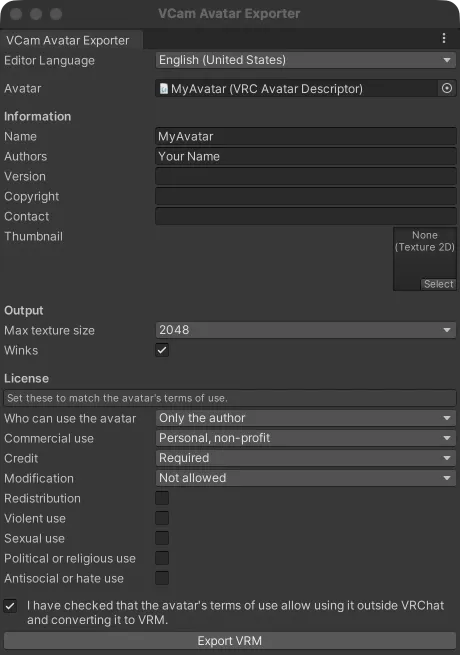
- Unity에서 아바타 프로젝트를 열고 메뉴에서 ‘Tools’ > ‘VCam Avatar Exporter’를 선택합니다.
- Hierarchy에서 아바타를 ‘아바타’로 드래그합니다. ‘이름’에는 아바타의 이름이 입력됩니다.
- ‘제작자’에 이름을 입력합니다. 제작자가 여러 명이면 쉼표로 구분합니다.
- ‘라이선스’ 항목을 아바타의 이용 약관에 맞게 설정합니다. 초기값은 가장 제한이 엄격한 설정입니다.
- 아바타의 이용 약관에서 VRChat 밖에서의 사용과 VRM 변환이 허용되는지 확인한 후 체크상자를 선택합니다.
- ‘VRM 내보내기’를 클릭하고 저장할 위치를 선택합니다.
창의 언어는 ‘Editor Language’에서 변경할 수 있습니다. Modular Avatar 등 NDMF를 사용하는 도구와 같은 설정입니다.
출력 설정
섹션 제목: “출력 설정”- 텍스처 최대 크기: 이보다 큰 텍스처는 축소됩니다. iPhone은 모든 텍스처를 원래 크기로 불러오므로 VCam 카메라에서 사용할 때는 기본값인 2048을 유지해 주세요.
- 윙크: 한 개의 블렌드 셰이프로 두 눈을 감는 아바타라면, 윙크할 수 있도록 한쪽 눈씩 감는 블렌드 셰이프로 나눕니다. 블렌드 셰이프가 2개 늘어납니다. 기본적으로 켜져 있습니다.
내보낸 결과 확인하기
섹션 제목: “내보낸 결과 확인하기”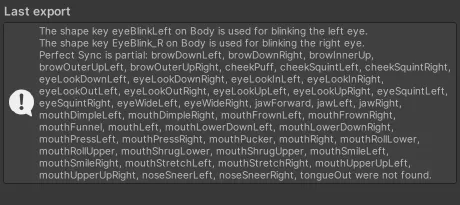
내보내기가 끝나면 ‘마지막 내보내기’에 VRM으로 옮기지 못한 항목과 MToon에서 표시되지 않는 lilToon 기능이 표시됩니다. 찾지 못한 블렌드 셰이프와 내보내지 않은 머티리얼도 여기에서 확인할 수 있습니다.
주요 안내 사항
섹션 제목: “주요 안내 사항”- 본도 움직이는 표정: 귀나 눈의 하이라이트 등 본도 움직이는 표정은 블렌드 셰이프만 내보냅니다. VRM 표정은 본을 움직일 수 없기 때문입니다.
- 다른 PhysBone과 겹치는 PhysBone: 다른 PhysBone이 이미 움직이고 있는 본의 PhysBone은 내보내지 않습니다.
- 지원하지 않는 형태의 콜라이더: PhysBone의 콜라이더 중 지원하지 않는 형태는 내보내지 않습니다.
- AudioLink: AudioLink는 VRChat 월드 밖에서는 입력이 없습니다. 안내에는 AudioLink를 사용하는 머티리얼의 이름이 표시됩니다.
- T 포즈: 아바타를 T 포즈로 만들 수 없으면 현재 포즈 그대로 내보냅니다.
- Perfect Sync: ARKit 블렌드 셰이프가 일부만 있으면 찾은 것만으로 Perfect Sync를 내보내고, 찾지 못한 블렌드 셰이프의 이름이 표시됩니다.
eyeBlinkLeft,eyeBlinkRight,jawOpen,mouthClose중 하나라도 없으면 Perfect Sync는 내보내지 않습니다.
아바타 불러오기
섹션 제목: “아바타 불러오기”내보낸 VRM 파일을 VCam이나 VCam 카메라에서 불러옵니다.
내보낼 수 없는 경우
섹션 제목: “내보낼 수 없는 경우”- 창 위쪽에 오류가 표시되는 경우: Unity나 패키지 버전이 지원되지 않거나 패키지가 설치되어 있지 않습니다. ‘lilToon이(가) 설치되어 있지 않습니다. lilToon 2.3.4을(를) 설치하세요.’처럼 필요한 버전이 표시되므로 그 버전을 설치해 주세요. 오류가 표시되어 있는 동안에는 ‘VRM 내보내기’를 클릭할 수 없습니다.
- ‘휴머노이드 Animator가 없습니다’라고 표시되는 경우: 아바타의 리그를 Humanoid로 설정해 주세요.
- ‘VRM 내보내기’를 클릭할 수 없는 경우: ‘아바타’, ‘이름’, ‘제작자’가 입력되어 있고 이용 약관 확인 체크상자가 선택되어 있는지 확인해 주세요. 창 위쪽에 오류가 표시되어 있을 때도 클릭할 수 없습니다.