
아바타 활용하기
목록의 항목을 길게 누르면 다른 조작이 표시됩니다.
길게 누르면 표시되는 항목
섹션 제목: “길게 누르면 표시되는 항목”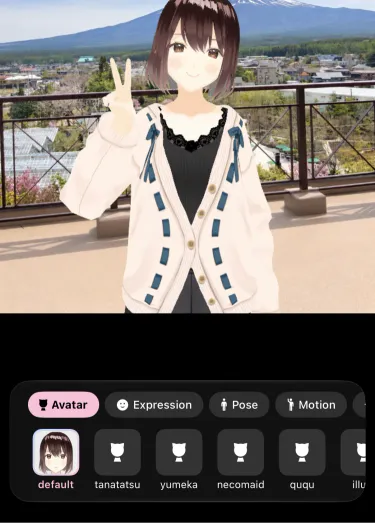
아바타를 길게 누르면 ‘왼쪽으로 이동’과 ‘오른쪽으로 이동’이 표시됩니다. 이미지 아바타에서는 ‘크기와 위치 조정’, 불러온 아바타에서는 ‘삭제’도 표시됩니다. 순서는 드래그로도 바꿀 수 있습니다. 포즈와 모션도 길게 눌러 순서를 바꿀 수 있고, 불러온 것은 ‘이름 변경’과 ‘삭제’도 할 수 있습니다.
액세서리를 길게 누르면 ‘위치 조정’이, 불러온 액세서리에서는 ‘삭제’도 표시됩니다.
표정과 포즈 적용하기
섹션 제목: “표정과 포즈 적용하기”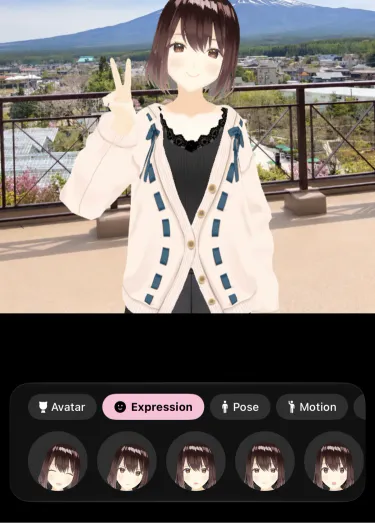
표정은 길게 누르고 있는 동안에만 적용되며, 탭하면 고정됩니다.
포즈와 모션은 탭하면 적용되고, 한 번 더 탭하면 원래대로 돌아갑니다. 포즈 중에도 얼굴과 머리는 내 움직임을 그대로 따라가고, 손이 비치는 팔도 내 움직임으로 바뀝니다. 모션 중에는 목과 표정도 모션대로 움직입니다.
모션을 재생하는 동안에는 목록 아래에 재생 막대가 표시됩니다. 일시 정지하거나 막대를 드래그해 원하는 장면에 맞출 수 있습니다.
액세서리 착용하기
섹션 제목: “액세서리 착용하기”액세서리를 탭하면 착용하고, 한 번 더 탭하면 벗습니다. 여러 개를 동시에 착용할 수 있으며, 착용한 액세서리는 아바타별로 저장됩니다.
응원봉은 길게 눌러 ‘위치 조정’을 선택하면 ‘색상’에서 빛나는 색을 선택할 수 있습니다.
Pro에서는 가지고 있는 3D 모델도 목록 맨 끝의 ‘추가’에서 불러올 수 있습니다. ‘액세서리 추가’의 ‘파일’에서 선택합니다. ‘액세서리 찾기’에는 액세서리를 배포하는 BOOTH와 Sketchfab이 표시됩니다. 모자, 안경, 귀, 손에 드는 소품 등이 잘 맞으며, 특정 아바타 전용 의상이나 네일 등은 형태가 맞지 않습니다.
iPhone에서 불러올 수 있는 것은 다음과 같습니다.
- GLB 파일, FBX 파일
- GLB, FBX, glTF가 들어 있는 zip
- GLB, FBX, glTF가 들어 있는 폴더
Android에서는 GLB 파일과 GLB, glTF가 들어 있는 zip을 불러올 수 있습니다. FBX는 불러올 수 없습니다.
텍스처가 별도 파일로 되어 있는 모델은 텍스처와 함께 zip으로 묶거나 폴더를 선택해 주세요. FBX 파일만 선택하면 텍스처는 불러오지 않습니다. Google Drive나 Dropbox 등의 폴더는 선택할 수 없으므로 ‘나의 iPhone’이나 iCloud Drive로 복사하거나 zip을 선택해 주세요.
불러온 액세서리의 위치가 어긋나 있으면 길게 눌러 ‘위치 조정’을 선택하고 ‘종류’나 위치, 회전, 크기를 변경해 주세요. 조정 중에는 미리보기를 드래그해 이동하고, 핀치로 크기를, 회전으로 기울기를 바꿀 수 있습니다. 조정한 위치는 아바타별로 저장됩니다.
아바타 추가하기
섹션 제목: “아바타 추가하기”아바타는 목록 맨 끝의 ‘추가’에서 불러옵니다. ‘아바타 추가’가 열리고, ‘내 기기에서’와 ‘3D 아바타(VRM) 찾기·만들기’로 나뉘어 표시됩니다.
- ‘파일’: VRM 파일이나 이미지를 선택합니다. BOOTH 등에서 배포되는 zip도 압축을 풀지 않고 그대로 선택할 수 있습니다
- ‘사진·일러스트’: 일러스트나 봉제 인형 사진을 아바타로 만듭니다. 배경은 자동으로 잘라 냅니다
- ‘VRoid Hub’: 로그인해서 사용할 수 있는 모델을 선택합니다
- ‘Open Source Avatars’, ‘BOOTH’: VRM을 배포하는 사이트를 브라우저에서 엽니다
- ‘VRoid Studio’: 컴퓨터에서 무료로 내 아바타를 만들 수 있습니다
- ‘VCam Avatar Exporter’: VRChat용으로 설정한 아바타를 컴퓨터에서 VRM으로 내보낼 수 있습니다. 사용 방법은 VCam Avatar Exporter를 참고해 주세요
다른 앱의 ‘열기’나 공유, iPhone에서는 AirDrop으로 받은 VRM과 액세서리(GLB/FBX/zip)도 그대로 불러올 수 있습니다.
포즈와 모션 추가하기
섹션 제목: “포즈와 모션 추가하기”Pro에서는 포즈와 모션 목록 맨 끝의 ‘추가’에서 가지고 있는 파일을 불러올 수 있습니다. ‘파일’에서 선택할 수 있는 것은 VRM 아바타를 움직이는 애니메이션 파일인 VRMA와 MMD 모션(VMD)입니다.
- 포즈에 넣으면 첫 자세로 멈춥니다
- 모션에 넣으면 반복해서 움직입니다
VMD는 몸의 움직임이 들어 있는 것만 사용할 수 있습니다. 카메라나 조명 모션은 사용할 수 없습니다. 사용할 수 있는 범위는 배포처의 규약에서 확인해 주세요.
포즈의 ‘추가’에 있는 ‘스튜디오에서 만들기’에서는 스튜디오에서 아바타의 몸을 손가락으로 움직여 포즈로 저장할 수 있습니다.