
배경과 빛
전면 카메라로 촬영하면 내 모습이 배경에서 최대한 사라지도록 보정됩니다.
전면 카메라와 후면 카메라 전환하기
섹션 제목: “전면 카메라와 후면 카메라 전환하기”‘스냅’에서는 전면 카메라와 후면 카메라를 배경에서 전환합니다. 오른쪽 위의 배경 버튼에서 ‘카메라’를 선택하면 그 아래에 ‘전면 카메라’와 ‘후면 카메라’가 표시됩니다. 배경 버튼의 오른쪽 아래에 회전 화살표가 붙어 있을 때는 여기서 전환할 수 있습니다.
‘스튜디오’에서도 같은 곳에서 배경에 비출 카메라를 선택할 수 있습니다. 두 카메라 모두 전면과 후면 카메라를 동시에 사용할 수 있는 기기에서만 표시됩니다.
나 숨기기
섹션 제목: “나 숨기기”설정의 ‘고급’에 있는 ‘나 숨기기’에서 내가 있던 부분을 가리는 방법을 3단계 중에서 선택합니다. 배경이 ‘카메라’일 때 표시됩니다.
- ‘낮음’: 주변 색으로 채웁니다. 부하가 가장 가벼운 방법입니다
- ‘중간’: 지금까지 찍힌 배경으로 채웁니다
- ‘높음’: 찍히지 않은 부분도 추측해서 채웁니다
‘높음’은 전용 데이터를 다운로드한 뒤에 사용합니다. 준비될 때까지는 ‘높음(준비 중)’으로 표시되며, ‘중간’과 같은 방법으로 가립니다. 다운로드에 실패했을 때는 ‘다시 시도’를 탭해 주세요.
‘중간’과 ‘높음’은 카메라에 찍힌 풍경을 사용합니다. 촬영 전에 기기를 조금 움직여 주변을 비춰 두면 보정의 정확도가 올라갑니다.
촬영한 사진 속에서 찍기
섹션 제목: “촬영한 사진 속에서 찍기”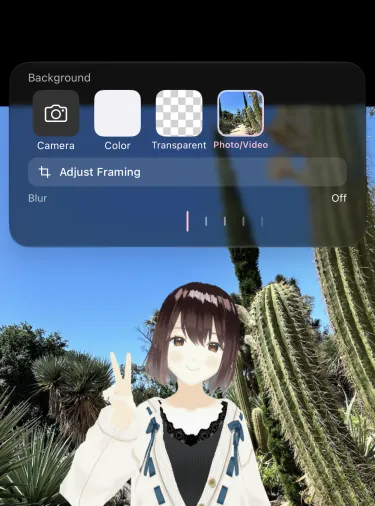
배경을 ‘사진·동영상’으로 설정하면 이미 촬영한 사진이나 동영상을 배경으로 촬영할 수 있습니다. 나중에 합성하고 싶을 때 편리합니다.
사진 앱 등에서 사진이나 동영상을 하나 선택하고 공유에서 ‘VCam 카메라’를 선택해도, VCam 카메라가 열리고 그 사진이나 동영상이 배경이 됩니다.
배경이 ‘카메라’나 ‘사진·동영상’일 때는 ‘흐림’ 눈금으로 배경을 흐리게 하는 정도를 선택할 수 있습니다.
‘투명’은 배경 없이 아바타만 저장하므로 동영상 편집이나 방송 소재로 그대로 사용할 수 있습니다. 그린 스크린이 필요 없어 깔끔하게 촬영할 수 있습니다. ‘투명’은 Pro에서 사용할 수 있습니다. Android에서는 ‘투명’으로 사진과 GIF만 촬영할 수 있으며, 동영상은 촬영할 수 없습니다.
배경의 화각 조절하기
섹션 제목: “배경의 화각 조절하기”배경이 ‘사진·동영상’일 때는 배경 목록의 ‘화각 조절’에서 비출 범위를 바꿀 수 있습니다.
- 드래그: 움직이기
- 핀치: 확대하기
- 두 번 탭: 위치와 확대를 원래대로 되돌리기
‘수평’, ‘세로 원근’, ‘가로 원근’은 눈금으로 바로잡습니다. 원근을 바로잡으면 올려다보며 찍은 건물의 기울어진 선을 곧게 만들 수 있습니다. 눈금을 두 번 탭하면 그 항목만 0으로 돌아갑니다. 아래의 버튼으로 시계 반대 방향으로 90° 회전하거나 좌우 반전할 수도 있습니다.
체크 표시 버튼으로 확정하고, 왼쪽 위의 × 버튼으로 조절하기 전으로 되돌립니다. ‘재설정’을 탭하면 위치, 확대, 수평, 원근, 회전, 반전을 모두 원래대로 되돌립니다.
배경에 어울리게
섹션 제목: “배경에 어울리게”메뉴의 ‘조명’에서 ‘배경에 어울리게’를 켜면 배경의 밝기와 색이 아바타의 빛에 반영됩니다. 예를 들어 저녁 사진에서는 따뜻한 빛이, 수족관 사진에서는 푸른빛이 돕니다. 끄면 어떤 배경에서도 같은 빛으로 그려집니다.