
카메라 조작
일부 카메라 조작은 제스처로 할 수 있습니다.
쓸어넘기기, 핀치, 길게 누르기
섹션 제목: “쓸어넘기기, 핀치, 길게 누르기”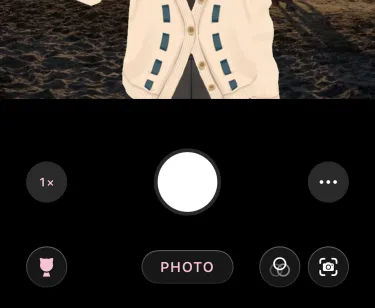
좌우로 쓸어넘기면 촬영 종류가 ‘GIF’, ‘동영상’, ‘사진’으로 전환됩니다. 아래의 버튼을 탭할 필요는 없습니다.
핀치하면 확대/축소됩니다. ‘스냅’에서는 배경만 확대/축소되고 아바타는 나와 같은 크기로 유지됩니다. 아바타도 함께 키우려면 메뉴에서 ‘아바타 줌’을 켜 주세요.
탭한 곳에 초점과 밝기가 맞춰지고, 길게 누르면 고정됩니다. 테두리가 표시되어 있는 동안 위아래로 드래그하면 밝기를 보정할 수 있으며, 같은 보정이 아바타에도 적용됩니다.
메뉴의 촬영 설정
섹션 제목: “메뉴의 촬영 설정”셔터 오른쪽에 있는 메뉴에서는 다음 설정도 바꿀 수 있습니다.
- ‘플래시’: 후면 카메라의 라이트를 켠 상태로 유지합니다. 전면 카메라에서는 켜지지 않습니다
- ‘타이머’: 탭할 때마다 끔, 3초, 10초 순서로 바뀝니다
- ‘격자’: 구도의 기준이 되는 선을 표시합니다
- ‘수평계’: 기기의 기울기를 선으로 표시합니다. 수평이 되면 선이 이어지고 색이 바뀝니다
- ‘심도’: 초점이 맞지 않은 부분을 흐리게 합니다. 눈금으로 조리개를 선택합니다
- ‘거리’: ‘스냅’에서 아바타가 서는 거리를 ×0.5에서 ×3까지의 눈금으로 선택합니다. 멀리 두면 손과 몸까지 찍히고, 가까이 두면 얼굴이 크게 찍힙니다
‘심도’는 다음 경우에 표시됩니다. 전면 카메라의 ‘스냅’에서는 표시되지 않습니다.
- ‘스냅’의 후면 카메라: 지원하는 iPhone에서 사람이나 반려동물 등의 피사체를 찾아 배경을 흐리게 합니다. Android에서는 표시되지 않습니다
- ‘AR 카메라’: LiDAR가 탑재된 iPhone과 깊이를 측정할 수 있는 Android 기기에서 아바타보다 뒤쪽을 흐리게 합니다
- ‘스튜디오’: 모든 기기에서 사용할 수 있습니다
손바닥 셔터
섹션 제목: “손바닥 셔터”메뉴에서 ‘손바닥 셔터’를 켜면 떨어진 곳에서 손바닥을 보여 촬영할 수 있습니다. 손바닥을 전면 카메라 쪽으로 향하고 링이 다 찰 때까지 멈춰 주세요. 카운트다운 후에 촬영하며, 동영상은 녹화가 시작됩니다. 카운트다운은 타이머의 초 수를 따르고, 타이머가 꺼져 있어도 3초를 셉니다.
전면 카메라로 손을 트래킹하고 있을 때(‘스냅’과 ‘스튜디오’) 표시됩니다. ‘고정밀 페이스 트래킹’을 켜 둔 동안에는 사용할 수 없습니다. 얼굴과 손이 모두 전면 카메라에 비치는 곳에서 손바닥을 보여 주세요.
흔들림 보정
섹션 제목: “흔들림 보정”iPhone에서는 설정의 ‘고급’에 있는 ‘흔들림 보정’으로 ‘스냅’의 후면 카메라와 ‘AR 카메라’에서 찍는 동영상과 GIF의 흔들림을 줄입니다. 켜져 있는 동안에는 찍히는 범위가 조금 좁아집니다.
가로 사진 찍기
섹션 제목: “가로 사진 찍기”화면은 세로 그대로이지만, 기기를 가로로 들면 사진과 동영상 모두 가로로 촬영됩니다. 방향이 바뀌는 것은 아이콘뿐이므로 든 자세 그대로 조작할 수 있습니다.
촬영한 사진이 보이지 않는다
섹션 제목: “촬영한 사진이 보이지 않는다”촬영만으로는 기기에 저장되지 않습니다. 저장하려면 ‘저장’을 탭해 주세요. 왼쪽 위의 버튼으로 여는 ‘보관함’에는 이 앱에서 촬영한 것만 표시됩니다.
iPhone에서는 보관함에 표시하려면 사진에 대한 전체 접근이 필요합니다. ‘전체 접근 허용’을 탭하면 그 이후에 촬영한 것부터 표시됩니다. 전체 접근을 허용한 동안에는 ‘사진’ 앱의 VCam 카메라 앨범에도 모입니다.
Android에서는 사진과 GIF는 ‘Pictures/VCam Camera’에, 동영상은 ‘Movies/VCam Camera’에 저장됩니다.
Siri나 제어 센터에서 열기
섹션 제목: “Siri나 제어 센터에서 열기”Siri, 단축어 앱, 제어 센터의 ‘카메라 열기’로 촬영 모드를 선택하여 VCam 카메라를 열 수 있습니다. ‘GIF 촬영’을 사용하면 GIF를 촬영하는 상태로 열립니다.
Android에서는 홈 화면의 아이콘을 길게 누르면 ‘스냅’, ‘AR 카메라’, ‘스튜디오’, ‘GIF 촬영’ 중에서 선택해 열 수 있습니다. 빠른 설정에 타일을 추가하면 거기에서 ‘스냅’으로 열립니다.